Úvod
Rozšíření paměti vaší PlayStation 5 může pozvednout váš herní zážitek, poskytnout více místa pro vaši rozsáhlou knihovnu her a multimédií. Tento komplexní průvodce je vytvořen, aby vás provedl složitým procesem a zajistil, že budete dobře vybaveni, abyste mohli provést upgrade s důvěrou. Ať už jste zkušený technický nadšenec nebo se k této úloze přibližujete poprvé, zjednodušili jsme postup, aby byl každý krok jasný a proveditelný. Od výběru optimálního solid-state disku (SSD) po jeho integraci do vašeho systému, tento průvodce drží klíč k odemčení plného úložného potenciálu vaší konzole.
Proč upgradovat paměť vaší PS5?
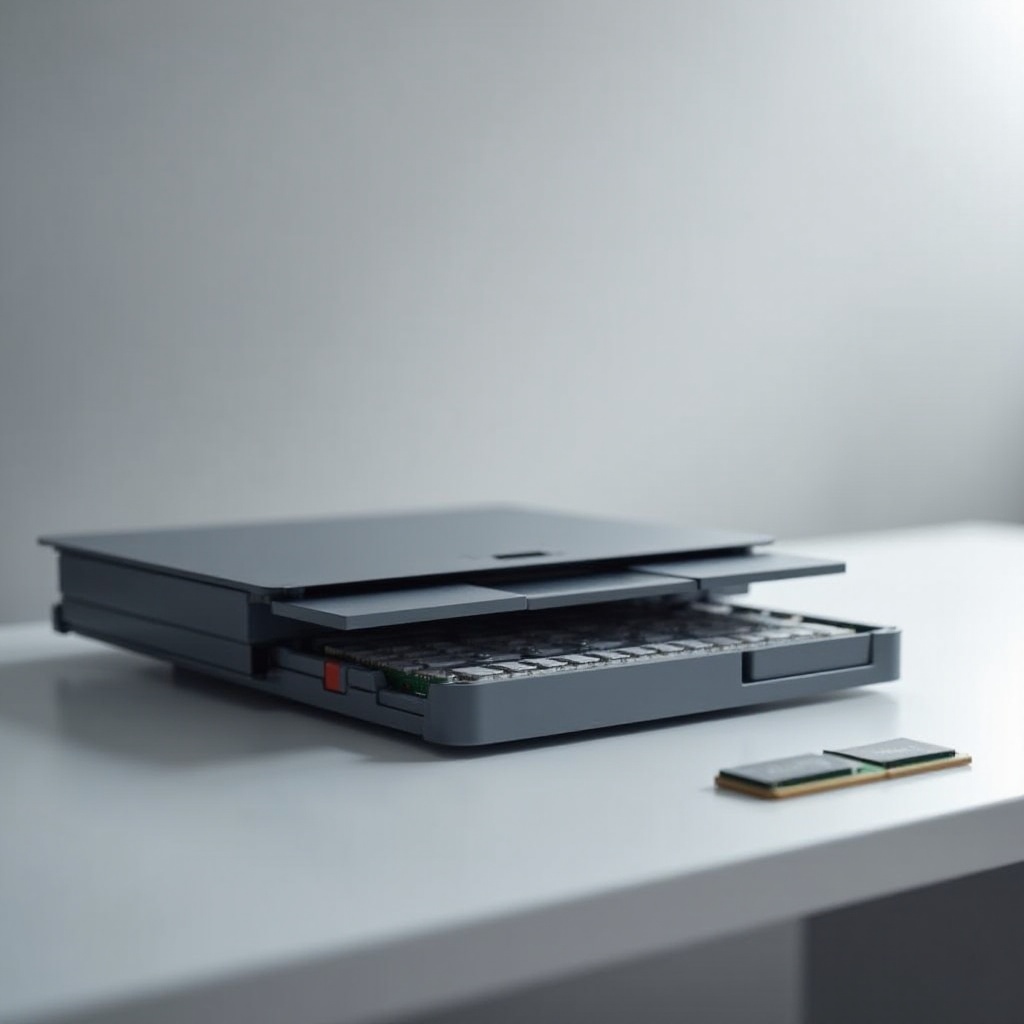
Pro vášnivé hráče není upgrade paměti PS5 jen možností – je to nutnost. S neustálými novinkami se výchozí úložiště ve vaší PS5 může rychle stát nedostatečným a nutí vás často mazat oblíbené hry. Tento neustálý cyklus se může stát únavným. Instalace další paměti znamená, že můžete mít svou kompletní knihovnu her kdykoli přístupnou, aniž byste se museli stresovat o těžkých rozhodnutích ohledně toho, které hry odinstalovat. Zvýšené úložiště také slibuje plynulejší herní zážitek, minimalizuje latenci a optimalizuje časy načítání pro plynulejší hraní.
Pochopení kompatibilních možností úložiště
Jedním z klíčových aspektů rozšíření paměti PS5 je výběr správného SSD. Kompatibilita je na prvním místě, protože pouze konkrétní modely budou funkční s PS5 systémem. Chvíli strávenou pochopením těchto možností vás může ušetřit budoucích potíží.
Doporučené SSD pro PS5
Vaše PS5 podporuje M.2 NVMe SSD s rozhraním PCIe Gen4 x4. Mezi nejlepší doporučení patří Samsung 980 PRO, WD_BLACK SN850 a Seagate FireCuda 530. Tyto SSD jsou známé svou rychlostí a spolehlivostí a dokonale vyhovují náročným požadavkům PS5.
Úvahy o rychlosti a kapacitě
Při výběru vašeho SSD je třeba zvážit dva aspekty – rychlost a kapacitu. Sony doporučuje volit disky s rychlostí čtení alespoň 5 500 MB/s pro optimální výkon. Co se týče kapacity, máte flexibilitu, od 250GB až po vydatné 4TB, přizpůsobující se jak vašim potřebám, tak rozpočtovým omezením.
Shromažďování potřebných nástrojů a příprava
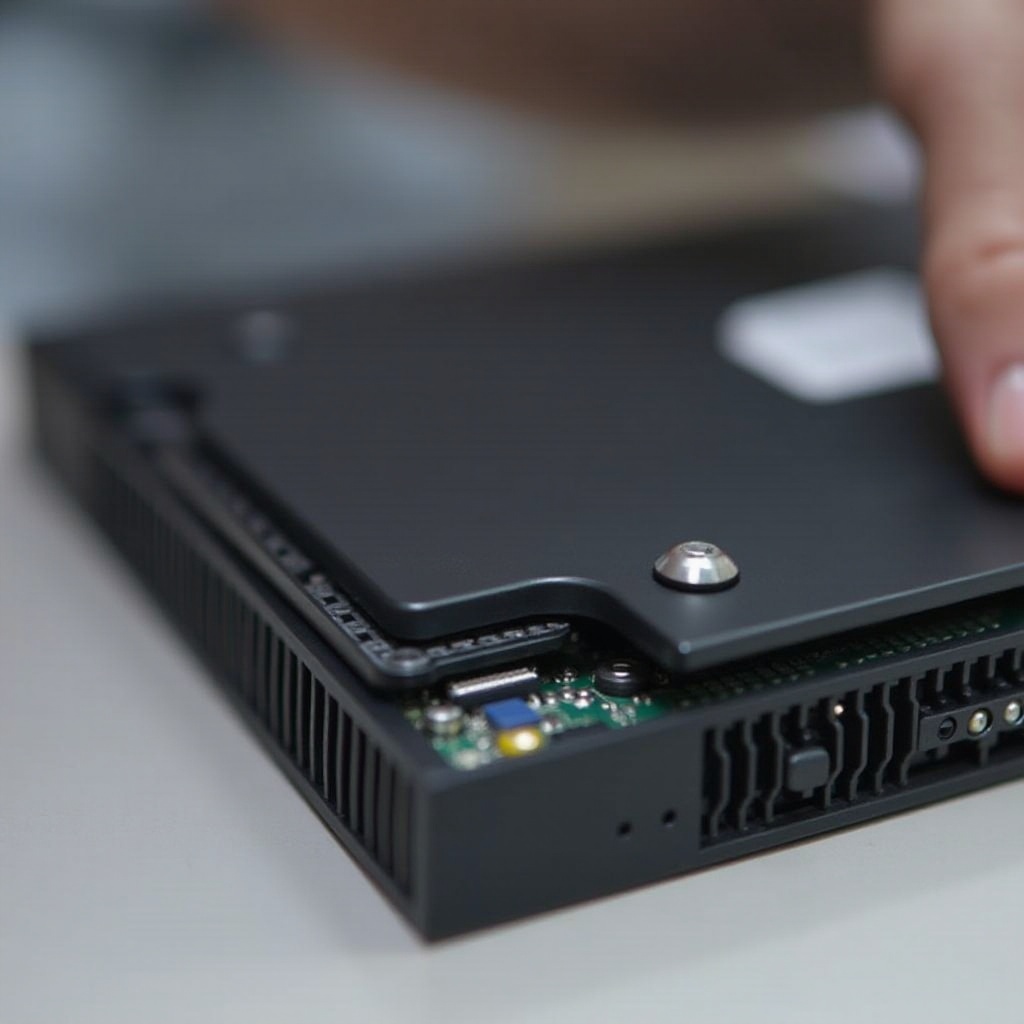
Jakmile vyberete svůj SSD, připravte potřebné nástroje pro zjednodušení instalačního procesu. Kompatibilní M.2 SSD a malý křížový šroubovák jsou základní. Zvolte čistou, antistatickou oblast pro práci a mějte po ruce USB disk, pokud budete potřebovat zálohu svých dat. Správná příprava zjednoduší vaši práci a minimalizuje možné ztráty dat.
Příprava vaší PS5 na instalaci
Předinstalační nastavení je nezbytné pro hladkou a bezchybnou instalaci SSD, která také zajišťuje zachování dat.
Zálohování vašich dat
Zálohování dat je zabezpečení proti možné ztrátě během instalace SSD. Použijte USB disk k uložení důležitých herních souborů nebo zvolte zálohy v cloudu, pokud již využíváte služby PlayStation Plus. Tento klid na duši je neocenitelný.
Aktualizace firmwaru PS5
Předcházejte problémům s kompatibilitou tím, že zajistíte, aby byl firmware vaší PS5 aktuální. V ‘Nastavení’, přejděte do ‘Systém’, poté ‘Aktualizace systémového softwaru’. Aktualizace zajišťuje kompatibilitu s vaším novým SSD, takže instalace je bezproblémová.
Postup instalace paměti krok za krokem
Zde je bezproblémový přístup k integraci vašeho nového SSD do PS5.
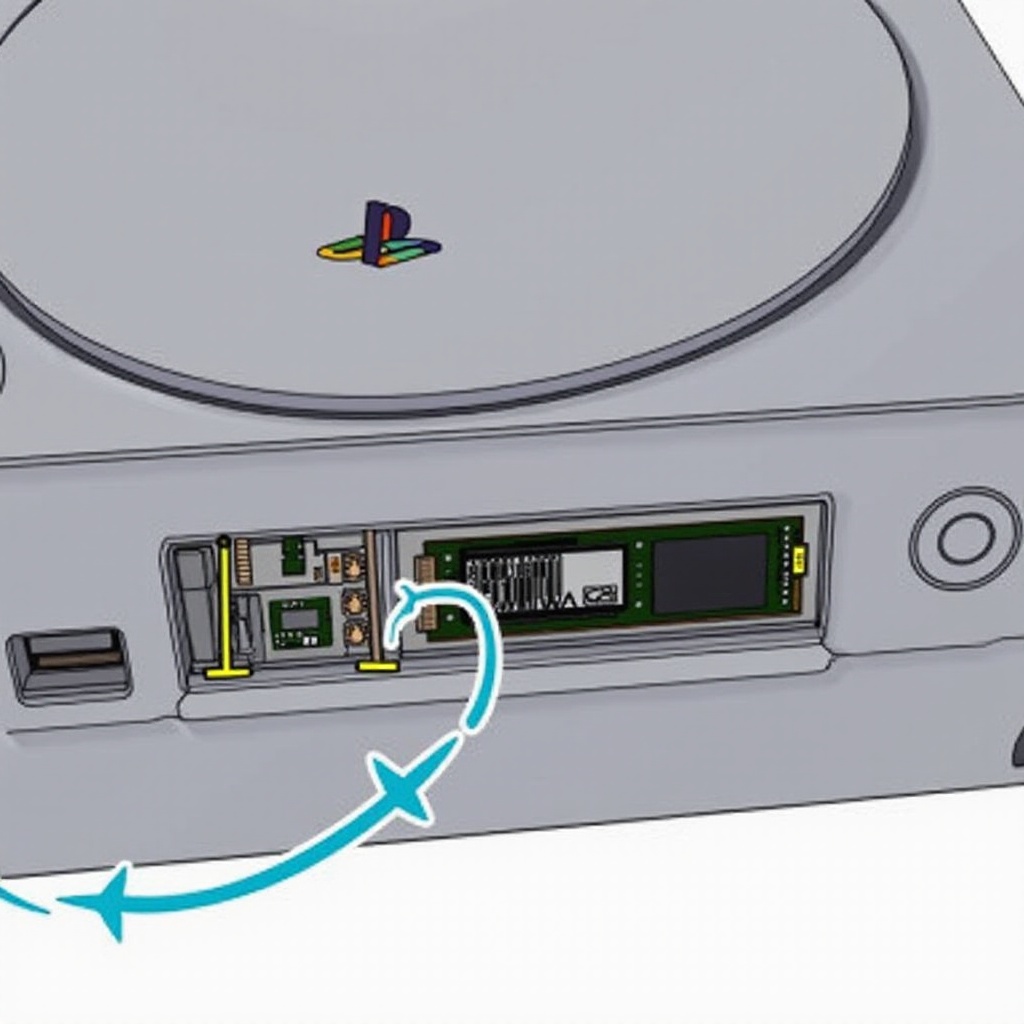
Přístup k slotu SSD
- Vypněte PS5 a odpojte všechny kabely.
- Umístěte na rovnou plochu a jemně zvedněte od spodního rohu panel strany.
- Nalezněte slot SSD, maskovaný kovovým krytem.
Instalace a zajištění SSD
- Odšroubujte a odeberte kryt chránící šachtu SSD.
- Vložte svůj SSD do slotu pod úhlem 45 stupňů a ujistěte se, že je pevně umístěn.
- Zajistěte jej pomocí přiloženého šroubu a vraťte kryt zpět na šachtu.
Zpětná montáž vaší konzole
- Zarovnejte a zacvakněte zpět panel strany.
- Připojte kabely PS5 a zapněte ji.
- Potvrďte tok přizpůsobením vašeho nového SSD pro okamžité použití.
Konfigurace nové paměti
Kromě fyzické instalace je čas konfigurovat váš SSD, aby PS5 rozpoznala přidané úložiště.
Formátování SSD pro použití
Po restartu vás PS5 vyzve k formátování SSD. Sledujte pokyny pro bezchybnou instalaci, aby byl SSD připraven na hry a aplikace.
Správa přenosů her
Pro přesun stávajících her na SSD, přejděte do ‘Nastavení’, ‘Úložiště’, vyberte požadovanou hru a zvolte ‘Přesunout na úložiště M.2’. To nabízí vylepšený výkon a úlevu prostoru na primárním disku.
Řešení běžných problémů
Problémy jsou neobvyklé, ale možné. Pokud vaše PS5 nedokáže detekovat SSD, projděte znovu své instalační kroky; zkontrolujte připojení. Také ověřte dodržování pokynů ohledně kompatibility. Přetrvávající problémy mohou vyžadovat resetování PS5 nebo další kolo aktualizací firmwaru.
Závěr
Upgrade úložiště vaší PS5 je odměňující projekt, zajišťující, že nikdy nedojde prostor pro vaše oblíbené hry. S pečlivým výběrem SSD a podle tohoto průvodce, si přetvoříte své herní zážitky na PS5 ve velkolepý způsob. Technické znalosti se mohou lišit v hloubce, ale správná příprava vás provede snadno.
Nejčastější dotazy
Lze s PS5 použít jakýkoli SSD?
Ne, kompatibilní jsou pouze specifické M.2 NVMe SSD s rozhraním PCIe Gen4 x4. Zkontrolujte, zda splňují specifikace společnosti Sony.
Co mám dělat, pokud moje PS5 nepozná nový SSD?
Ujistěte se, že je SSD pevně připojen, splňuje požadavky na kompatibilitu a že je váš firmware PS5 aktualizován.
Je moje záruka na PS5 neplatná, pokud si nainstaluji paměť sám?
Ne, instalace SSD neanuluje záruku na vaši PS5, pokud je provedena podle pokynů.