Úvod
Odstranění kláves z vašeho MacBooku Pro vyžaduje opatrnost a preciznost, ale správné kroky vám proces zpřístupní. Ať už řešíte trvalé problémy s klávesami nebo se snažíte o důkladné čištění, pochopení správného odstranění a znovu instalace kláves je klíčové. Tato příručka nabízí podrobné instrukce k udržení vašeho MacBooku ve výborném stavu.

Příprava na odstranění kláves
Správná příprava minimalizuje rizika a usnadňuje hladký proces odstranění kláves.
- Nutné nástroje: Zajistěte si potřebné nástroje, jako plastovou páčku na vyjímání kláves, mikrovlákno a stlačený vzduch na čištění. Důležitá je také rovná pracovní plocha.
- Předběžná opatření: Vypněte a odpojte váš MacBook Pro. Tím zabráníte elektrickým nebezpečím a zachováte jeho funkčnost během údržby. Položte ho bezpečně na čistý povrch pro efektivní práci.
Když máte všechny potřebné materiály a máte vše připravené, jste připraveni bezpečně začít odstranit klávesy.
Podrobný průvodce odstraněním kláves MacBooku Pro
Proveďte proces odstranění kláves důkladně podle následujícího postupu:
- Vypnutí a nastavení: Ověřte, že váš MacBook Pro je vypnutý a odpojený. Použijte pevný povrch, aby nedocházelo k pohybu.
- Identifikace kláves: Určete problematické klávesy nebo ty, které vyžadují čištění.
- Odstranění kláves: Zasuňte váš nástroj pod okraj klávesy a jemně tlačte, abyste ji zvedli. Buďte opatrní, abyste nepoškodili spodní mechanismy.
Když máte klávesy zvednuté, zaměřte se na čištění pro zajištění pokračující efektivity klávesnice.
Čištění mechanismů kláves
Čištění pod klávesami vašeho MacBooku Pro výrazně zvyšuje výkon a životnost.
- Nejlepší praktiky čištění: Použijte stlačený vzduch k odstranění nečistot a použijte mírně vlhčené mikrovlákno pro dosažení obtížně dostupných míst.
- Doporučené čisticí prostředky: Zvolte izopropylalkohol na látce nebo vatovou tyčinku pro hlubší čištění, pozor na přebytečnou vlhkost.
Po vyčištění pokračujte k znovu instalaci, čímž zajistíte bezchybné fungování kláves vašeho MacBooku Pro.
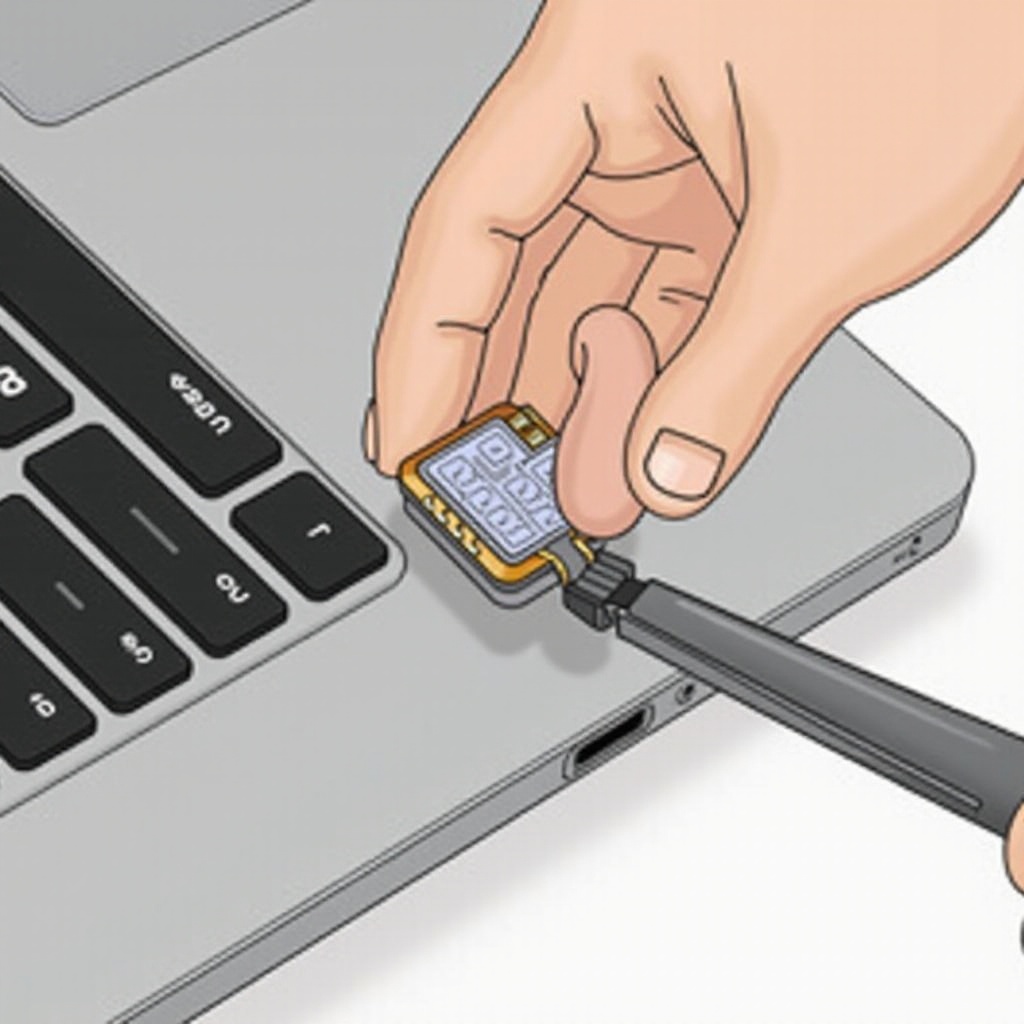
Znovu instalace kláves MacBooku Pro
Dobře vyčištěné oblasti vyžadují pečlivou znovu instalaci kláves pro zajištění funkčnosti.
- Zarovnání kláves: Umístěte každý kláves správně nad jeho spínač pro zajištění správného usazení a fungování.
- Zajištění funkčnosti: Jemně tlačte na klávesy, dokud neslyšíte, že pevně drží. Kontrola každé klávesy potvrzuje úspěšnou znovu instalaci a výkon.
Přestože lze znovu instalaci hladce provést, mohou nastat výzvy. Buďte připraveni s metodami řešení potíží.
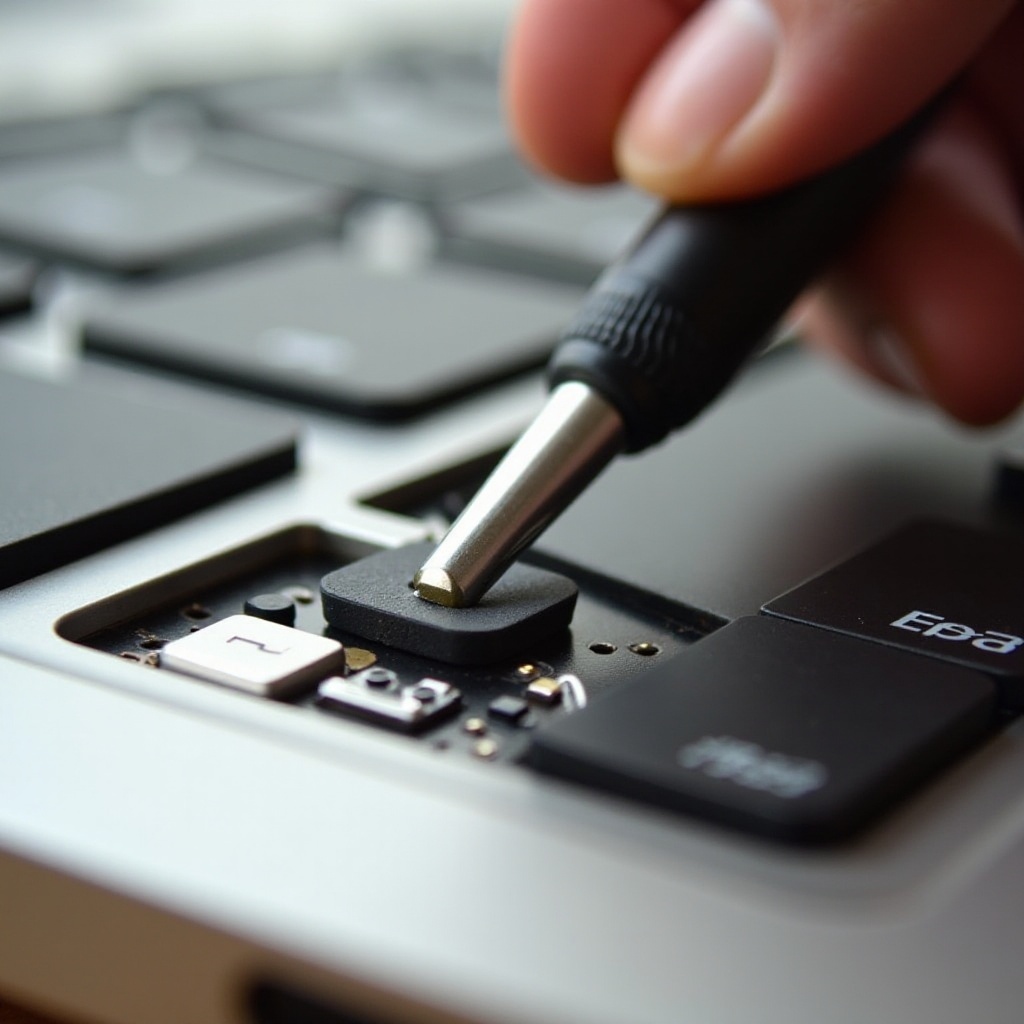
Řešení běžných problémů
Znalost řešení možných problémů zajišťuje bezproblémový proces údržby kláves.
- Řešení u zaseknutých kláves: Perzistentní klávesy mohou vyžadovat další čištění nebo úpravu. Stlačený vzduch a ověření zarovnání mohou pomoci.
- Řešení poškozených mechanismů: Pokud je poškození přítomné, zvažte koupi náhradních dílů nebo vyhledání odborné pomoci k obnovení funkčnosti.
Jak dokončíte proces odstranění a čištění kláves, vezměte na vědomí důležitost pravidelné údržby.
Závěr
Úspěšné odstranění, vyčištění a znovu instalace kláves MacBooku Pro pomáhá udržovat zdraví klávesnice, a tím zajišťuje, že vaše zařízení zůstane ve špičkové pracovní kondici. Doporučuje se pravidelně kontrolovat a čistit klávesy, aby zůstaly citlivé a čisté.
Často kladené otázky
Mohu odstranit všechny klávesy najednou?
Je vhodné odstraňovat klávesy jednotlivě, aby se zabránilo zmatku nebo potenciálnímu poškození sousedních kláves.
Co mám dělat, pokud je klávesa poškozená během odstranění?
Pokud je klávesa poškozená, vyhledejte náhradní díly nebo konzultujte profesionální služby, abyste zajistili správnou opravu a funkčnost.
Jak často bych měl čistit pod klávesami na klávesnici?
Zvažte čištění pod klávesami každých několik měsíců nebo když si všimnete, že jsou lepivé nebo méně citlivé.