Úvod
Série ThinkPad, oblíbená mezi profesionály pro svou spolehlivost a robustní vlastnosti, občas představuje uživatelům problémy s mikrofonem. Tyto problémy mohou ohrozit komunikaci, což ovlivní produktivitu, zejména v prostředích silně spoléhajících na virtuální interakce. Tento článek slouží jako podrobný průvodce diagnostikováním a řešením problémů s mikrofonem na noteboocích ThinkPad. Od základních kontrol po sofistikované metody řešení problémů získáte znalosti potřebné k efektivnímu obnovení zvukových funkcí vašeho zařízení.

Běžné problémy s mikrofonem na noteboocích ThinkPad
Notebooky ThinkPad jsou známé svou kvalitou, přesto se mohou vyskytnout problémy s mikrofonem, které mohou být způsobeny buď hardwarovými chybami, nebo softwarovými konflikty. Uživatelé běžně hlásí problémy jako výpadky zvuku, nedostatečné úrovně hlasitosti nebo úplnou absenci detekce mikrofonu. Tyto problémy mohou nastat neočekávaně po událostech, jako jsou aktualizace systému nebo neúmyslné změny v nastavení zvuku. Rozpoznání konkrétního problému je klíčové, protože určuje přístup k řešení problému—zda mikrofon funguje přerušovaně nebo zcela selže. Pochopení těchto nuancí nás připravuje na další fázi, která zahrnuje předběžná hodnocení.
Rychlé počáteční kontroly
Počáteční kontroly jsou zásadní pro identifikaci jednoduchých, ale přehlížených příčin problémů s mikrofonem. Tyto kroky často vedou k rychlému řešení bez složitých zásahů.
-
Nastavení hlasitosti: Zkontrolujte, zda hlasitost vašeho mikrofonu není ztlumena nebo nastavena příliš nízko. Upravit hlasitost můžete prostřednictvím nastavení zvuku na liště systému.
-
Připojení kabelů: U externích mikrofonů zkontrolujte, zda jsou všechna připojení zabezpečena. Ověřte, že mikrofon je správně vložen ve správném vstupním konektoru.
-
Nastavení zvuku: Přistupte k Ovládacímu panelu záznamu zvuku a ujistěte se, že váš mikrofon je označen jako výchozí záznamové zařízení na kartě ‘Záznam’.
-
Správce zařízení: Ve Správci zařízení zkontrolujte jakékoliv konflikty nebo deaktivované ovladače v kategorii ‘Řadiče zvuku, videa a her’.
Pokud tyto kontroly problém nevyřeší, bude nutné zaměřit se na ovladače, které spravují vaše zvukové zařízení.
Aktualizace a konfigurace ovladačů
Ovladače jsou nedílnou součástí výkonu hardware, často jsou hlavní příčinou zvukových neshod. Zajištění, že jsou aktuální, je základním kamenem efektivního řešení problémů.
-
Automatické aktualizace: Použijte Windows Update k vyhledání a aplikaci jakýchkoliv čekajících aktualizací ovladačů zvuku specifických pro váš ThinkPad.
-
Ruční instalace: Navštivte oficiální webové stránky společnosti Lenovo ke stažení a instalaci nejnovějších verzí ovladačů vhodných pro váš model a OS ručně.
-
Znovuinstalace: Pokud problémy přetrvávají, proveďte čistou znovuinstalaci ovladačů zvuku. Odstraňte aktuální ovladač prostřednictvím Správce zařízení a znovu jej nainstalujte pomocí staženého souboru.
I s aktualizovanými ovladači mohou bezpečnostní nastavení blokovat přístup k mikrofonu, což vyžaduje revizi oprávnění pro soukromí.
Kontrola nastavení soukromí a oprávnění
Občas mohou nastavení soukromí ve Windows omezovat přístup k mikrofonu, čímž ho mohou znefunkčnit.
-
Přístup k nastavení: Přistupte na ‘Nastavení’ > ‘Soukromí’ > ‘Mikrofon’.
-
Záběr: Ujistěte se, že ‘Povolit aplikacím přístup k vašemu mikrofonu’ je zapnuto.
-
Povolení aplikací: Potvrďte, že přístup k mikrofonu je povolen pro aplikace, které ho potřebují, například konferenční platformy.
Po potvrzení oprávnění může další jasnost přijít z diagnostických nástrojů společnosti Lenovo vestavěných do vybraných modelů ThinkPad.
Použití diagnostických nástrojů společnosti Lenovo
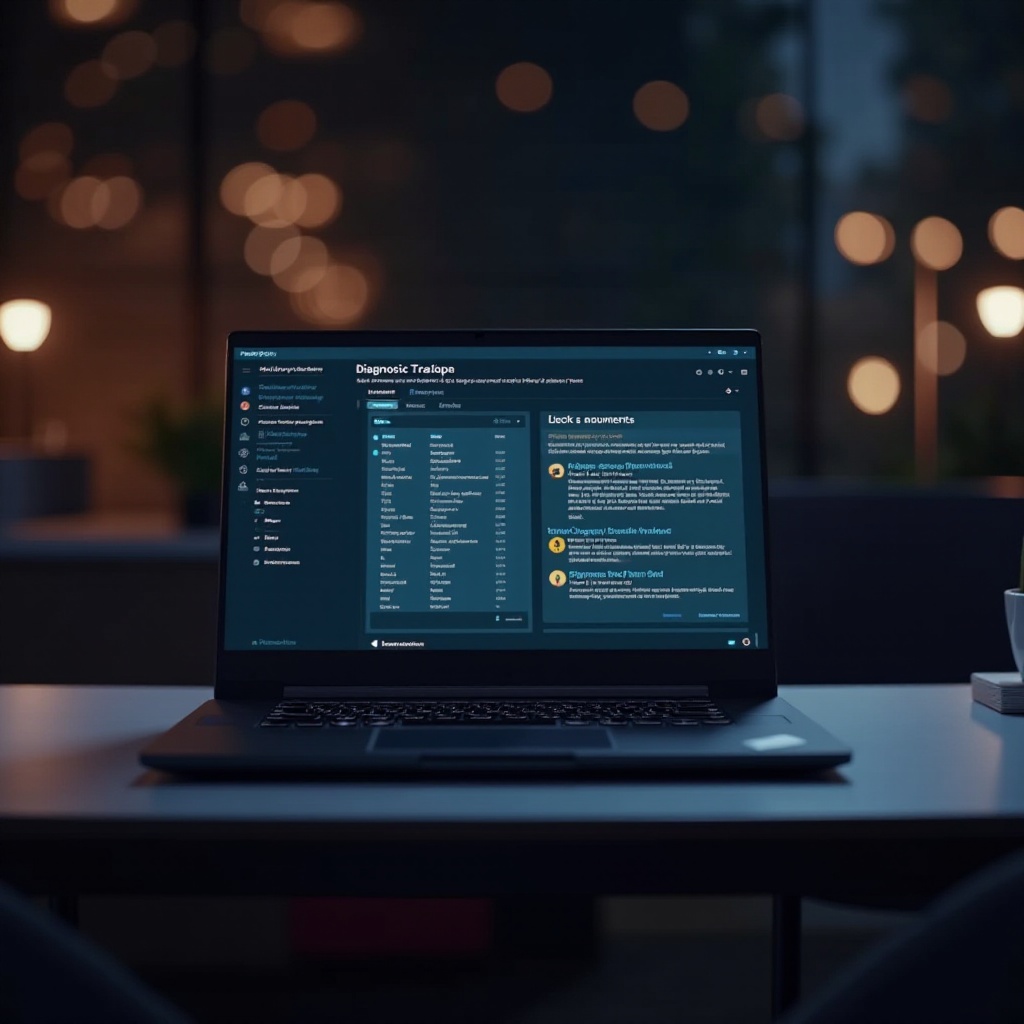
Lenovo uživatelům poskytuje diagnostické aplikace navržené k přesnému určení hardwarových nebo softwarových problémů.
-
Lenovo Vantage: Nainstalujte si Lenovo Vantage pro správu aktualizací systému, konfiguraci a provádějte diagnostické kontroly.
-
Testy zvuku: V rámci Lenovo Vantage proveďte testy zvuku k ověření provozního stavu vašeho mikrofonu.
-
Návrh řešení: Prozkoumejte doporučená řešení nástroje, pokud vaše testy identifikují problémy.
Přetrvávající problémy po diagnostice by mohly naznačovat fyzické hardwarové problémy, které vyžadují více praktický přístup.
Zkoumání hardwarových řešení
Když softwarové úpravy nepostačují, může být nezbytné zvážit hardwarová vyšetření.
-
Fyzická kontrola: Zkontrolujte fyzický stav mikrofonu a souvisejících portů na viditelné poškození.
-
Vnitřní připojení: Opatrně otevřete notebook a ujistěte se, že vnitřní připojení, například kabel mikrofonu spojený s základní deskou, jsou v pořádku.
-
Profesionální oprava: Pokud hardwarové problémy pokračují, doporučuje se hledat pomoc v certifikovaném servisním středisku Lenovo.
Implementací těchto strategií mohou uživatelé úspěšně zvládnout většinu problémů s mikrofonem na noteboocích ThinkPad. Pravidelná údržba a včasné aktualizace pomohou předejít budoucím výskytům, zajišťujíc optimální výkon zařízení.
Závěr
Problémy s mikrofonem mohou výrazně narušit digitální komunikaci; s metodickým přístupem jsou však často řešitelné. Dle tohoto průvodce je možné určit základní příčiny a řešení. Udržování vašeho ThinkPadu aktuálního a dobře udržovaného zajistí hladkou uživatelskou zkušenost.
Často kladené dotazy
Proč není můj mikrofon ThinkPad detekován po aktualizaci Windows?
Aktualizace může změnit nastavení ovladače nebo oprávnění k soukromí, což omezuje přístup k mikrofonu. Obnovení oprávnění nebo aktualizace ovladačů může tento problém vyřešit.
Jak mohu otestovat, zda můj mikrofon ThinkPad funguje správně?
Můžete použít nástroje jako nastavení zvuku ve Windows nebo Lenovo Vantage pro testování funkčnosti mikrofonu a zajištění jeho funkčnosti.
Co bych měl dělat, pokud mají externí mikrofony také problémy na mém ThinkPadu?
Zkontrolujte, zda je externí mikrofon správně připojen, ovladače jsou aktuální a externí mikrofon je nastaven jako výchozí zařízení v nastavení zvuku. Pokud problémy přetrvávají, otestujte mikrofon na jiném zařízení, abyste vyloučili selhání hardwaru.