Úvod
Touch Bar na MacBooku Pro, revoluční funkce, nabízí uživatelům klávesové zkratky a dynamické funkce snadno. Navzdory svým schopnostem může vyžadovat výměnu kvůli různým potenciálním problémům. Tento průvodce pokrývá proces diagnostiky, hodnocení možností a úspěšné výměny Touch Baru.
Diagnostika problémů s Touch Barem
Problémy s Touch Barem mohou sahat od drobných závad až po úplné selhání. Je důležité tyto problémy přesně diagnostikovat, abyste zjistili, zda je nutná výměna.
– Běžné problémy: Uživatelé se často setkávají s problémy, jako je ztráta citlivosti na dotek nebo blikání.
– Kdy zvažovat výměnu: Pokud selžou techniky řešení problémů, může být výměna nejlepším řešením.
– Předběžné kroky řešení problémů: Začněte restartováním MacBooku a ujistěte se, že aktualizace firmwaru jsou aktuální. Úprava systémových předvoleb může vyřešit drobné problémy s rozhraním.
Jakmile identifikujete základní problémy, můžete prozkoumat nejvhodnější možnosti výměny pro váš Touch Bar.
Možnosti výměny
Po pochopení problémů na dosah ruky, výběr správné možnosti výměny je vaším dalším důležitým krokem.
– Výměna svépomocí vs. profesionální služba: Projekty svépomocí mohou ušetřit peníze, ale vyžadují přesnost, zatímco profesionální služby nabízejí odbornost.
– Nástroje a komponenty potřebné: Výměny svépomocí vyžadují konkrétní nástroje jako precizní šroubováky a kompatibilní sestavy Touch Baru.
Hodnocení vaší pohodlnosti s technickými úkoly, spolu s rozpočtem, vás může vést k rozhodnutí mezi vlastní výměnou nebo konzultací s odborníky.
Proces výměny krok za krokem
Rozhodnutí vyměnit váš Touch Bar plynule vede k provedení úkolu s přesností a důvěrou.
1. Příprava MacBooku na výměnu: Zabezpečte všechna data, abyste předešli ztrátě. Odpojte periferie pro bezpečnost.
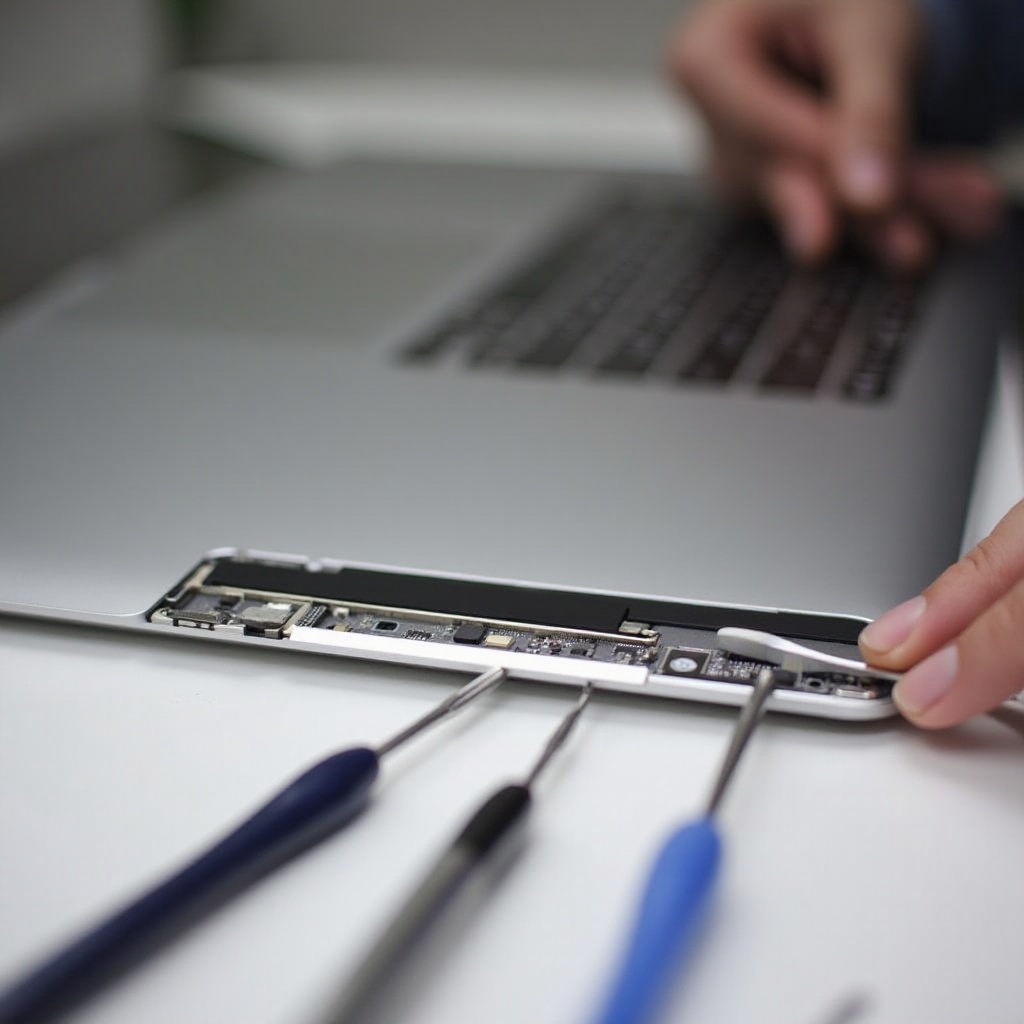
2. Odstranění starého Touch Baru: Pečlivě odšroubujte komponenty, poté odpojte plochý kabel, aniž byste poškodili sousední části.
3. Instalace nového Touch Baru: Správně zarovnejte sestavu, připojte kabely s přesností a zajistěte šrouby.
Následováním těchto kroků zajistíte hladký proces výměny, minimalizující rizika spojená s výměnou hardwaru.
Náklady a přínosy výměny
Zvazit náklady a přínosy výměny pomáhá při rozhodování.
– Rozpis nákladů: Náklady na svépomocnou výměnu jsou omezené na díly, zatímco profesionální služba zahrnuje poplatky za práci a záruky.
– Přínosy funkčního Touch Baru: Zvyšování produktivity díky citlivým dotykovým příkazům činí investici hodnotnou.
Uznávání těchto faktorů pomáhá při posouzení, zda výhody převáží nad náklady pro bezproblémový dotykový zážitek.
Tipy po výměně
Po úspěšné výměně, optimalizace funkčnosti zajišťuje nepřetržitý provoz.
– Testování funkčnosti: Ověřte, že Touch Bar funguje správně, kontrolou všech tlačítek a zkratek.
– Úpravy softwaru: Jemně naladěte systémová nastavení, přizpůsobte nový hardware každodennímu použití bez problémů.
Údržba vašeho nového Touch Baru vyžaduje pravidelné testování a příležitostné úpravy, aby se sladila s vašimi provozními požadavky.
Závěr
Výměna Touch Baru na MacBooku Pro je detailní postup vyžadující důkladnou přípravu. Tato příručka vám poskytuje znalosti, jak tuto úlohu efektivně zvládnout, zlepšuje funkčnost a efektivitu vašeho MacBooku Pro bez komplikací.
Často kladené dotazy
Je možné používat MacBook, i když dotykový panel nefunguje?
Ano, základní funkce lze stále využívat prostřednictvím klávesnice a trackpadu. Dotykový panel zlepšuje použitelnost, ale není nezbytný.
Jak dlouho obvykle trvá výměna dotykového panelu?
Profesionální výměny trvají několik hodin, zatímco svépomocí může trvat až půl dne, v závislosti na přípravě a úrovni dovedností.
Co mám dělat, když nový dotykový panel nefunguje správně?
Ujistěte se, že všechny připojení jsou bezpečné a nastavení aktualizováno. Přetrvávající problémy mohou vyžadovat profesionální posouzení.