Въведение
Устройствата MacBook Air са проектирани без вградени CD устройства, за да поддържат елегантен профил и да подчертават цифровите решения. Въпреки това, CD-тата остават важни за различни задачи като инсталация на софтуер и достъп до запазени данни. Това ръководство предлага практични решения за интегриране на CD-тата във вашето MacBook Air изживяване, осигурявайки ефективно използване.
Разбиране защо MacBook Air няма вграденото CD устройство
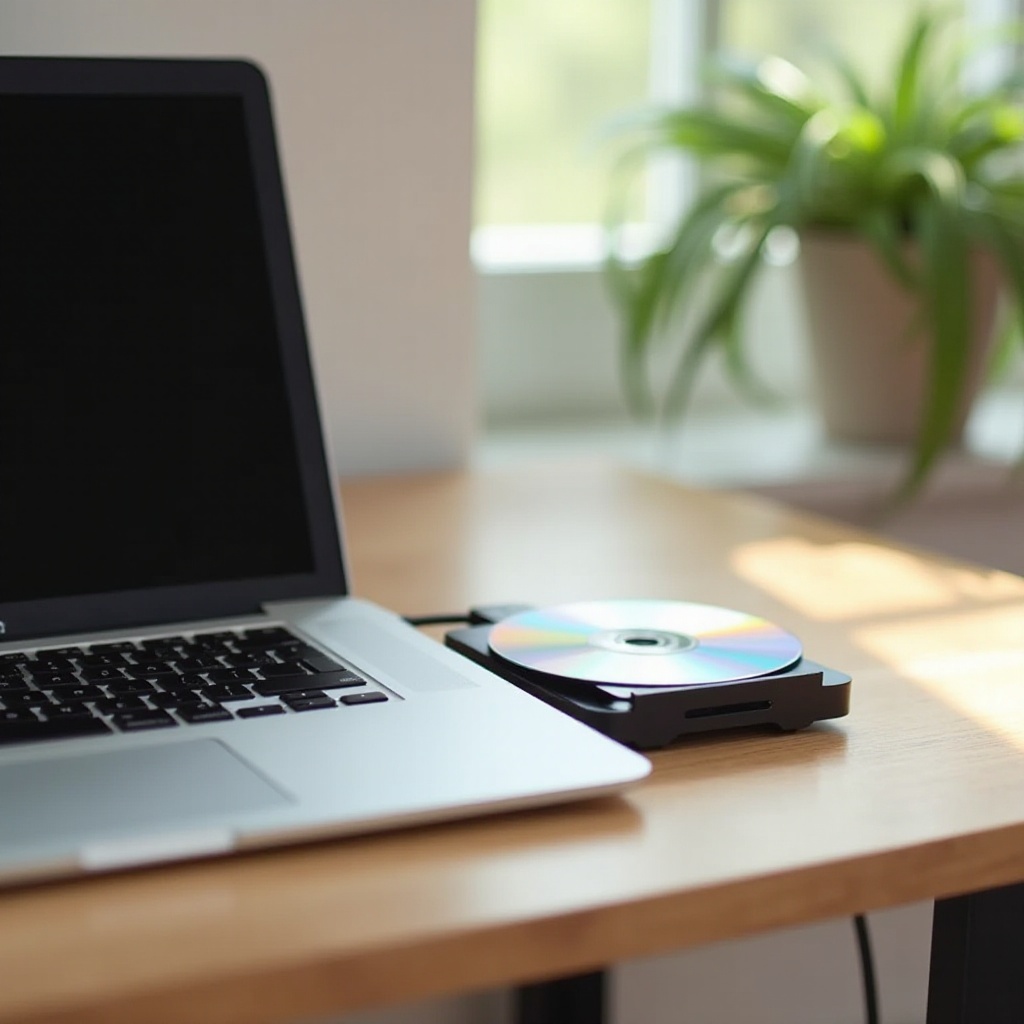
Стремежът на Apple към преносимост и високотехнологични технологии води до изключване на оптичните устройства от MacBook Air. Цифровите формати се приоритизират, което намалява зависимостта от физически медии и насочва потребителите към онлайн решения. Разбирането на дизайнерските избори на Apple предлага поглед върху адаптивните методи за достъп до медии на лаптопи, които липсват вътрешни устройства.
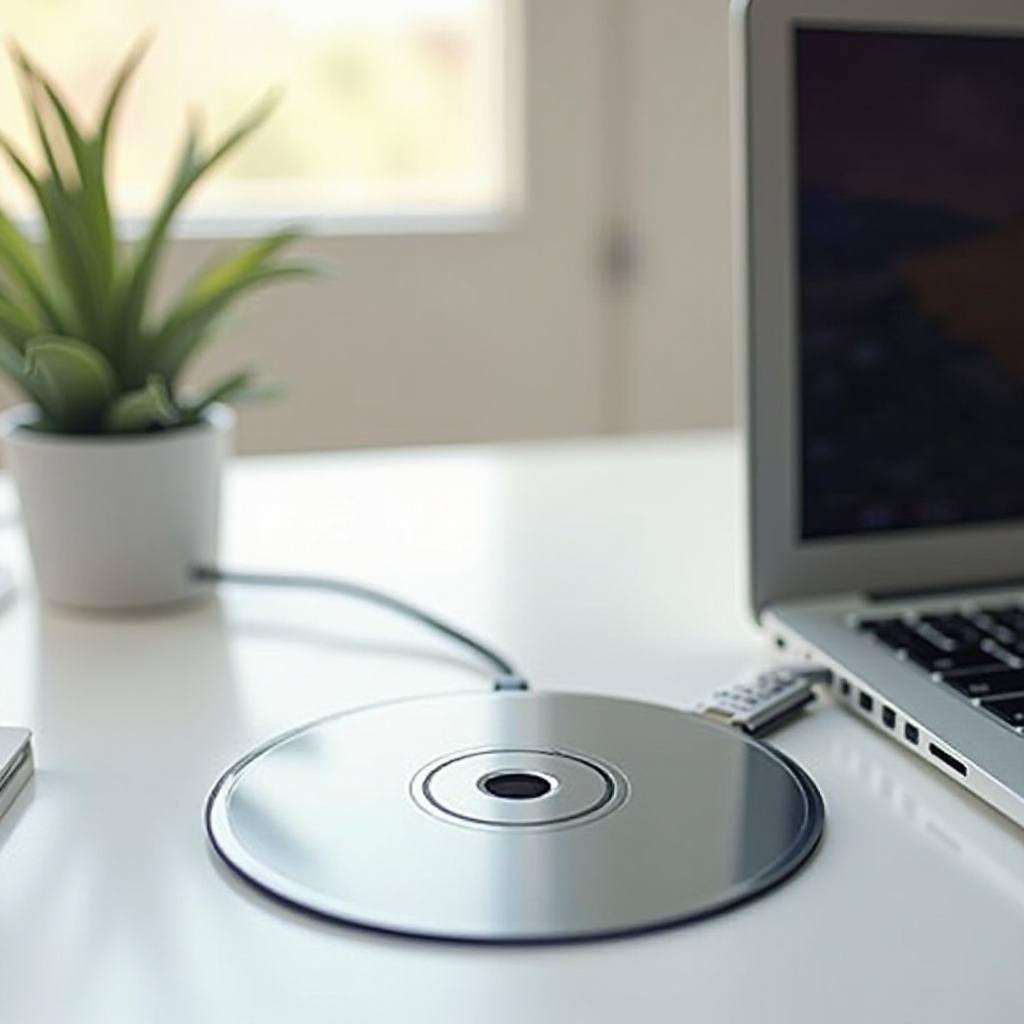
Като признаем продължаващата значимост на CD-тата, връзката с външни устройства става критична. Докато изследваме решения, научете как ефективно да използвате външни CD устройства с вашия MacBook Air за оптимален достъп до медии.
Изборът на подходящо външно CD устройство за MacBook Air
За да осигурите ефективно използване на CD-тата, изборът на правилното външно устройство е от решаващо значение. Разгледайте тези фактори:
- Съвместимост: Уверете се, че устройството поддържа macOS и предлага USB или Thunderbolt портове.
- Скорост: Изберете устройство с бързи скорости на четене/запис.
- Размер и тегло: Изберете портативни модели.
- Отзиви и препоръки: Вижте мненията на експерти и обратната връзка от потребителите.
Надеждни модели като Apple USB SuperDrive и LG Electronics Ultra Slim DVD Drive предлагат ефективност. С избраното устройство готово, продължете към свързване с вашия MacBook Air, за да използвате CD-тата безпроблемно.
Свързване и настройване на външно CD устройство
Ето стъпки за свързване и използване на външно CD устройство с вашия MacBook Air:
- Проверете съвместимостта: Уверете се, че устройството е съвместимо с macOS.
- Свържете устройството: Използвайте USB или Thunderbolt кабели.
- Инсталирайте драйвери: Ако е необходимо, изтеглете драйвери от производителя.
- Разпознайте устройството: Проверете връзките, ако не се разпознае автоматично.
- Поставете CD: Заредете CD в устройството.
- Достъп до файлове или инсталиране на софтуер: Навигирайте съдържанието на CD-то, използвайки Finder.
С вашето външно устройство готово, съсредоточете се върху инсталирането на софтуер и разрешаването на всякакви възникващи проблеми.
Използване на CD-та за инсталиране на софтуер на MacBook Air
За да инсталирате софтуер с помощта на CD, следвайте тези стъпки:
- Поставете CD: Изчакайте разпознаването.
- Намерете инсталационния файл: Използвайте Finder, за да намерите файловете за инсталация.
- Стартирайте инсталатора: Двукратно щракване за стартиране.
- Следвайте указанията: Въведете необходимата информация.
- Завършете инсталацията: Безопасно извадете CD-то.
За отстраняване на неизправности отново свържете устройството, актуализирайте драйверите или се уверете в съвместимостта с macOS. Сега се насочете към цифрови алтернативи.
Алтернативни методи за използване на CD-та на MacBook Air
Разгледайте съвременни методи за намаляване на зависимостта от CD-та:
- Цифрови изтегляния: Достъп до софтуер онлайн за лесни актуализации.
- Облачни услуги: Използвайте Google Drive или Dropbox.
- USB устройства: Прехвърляне на големи файлове ефективно.
Тези опции отразяват технологичния напредък, опростявайки процесите без нужда от физическо CD устройство. Нека разгледаме други иновативни начини за използване на CD-та.
Други начини за използване на CD-та на MacBook Air
Въпреки прехода към цифрови технологии, CD-тата предлагат стойност:
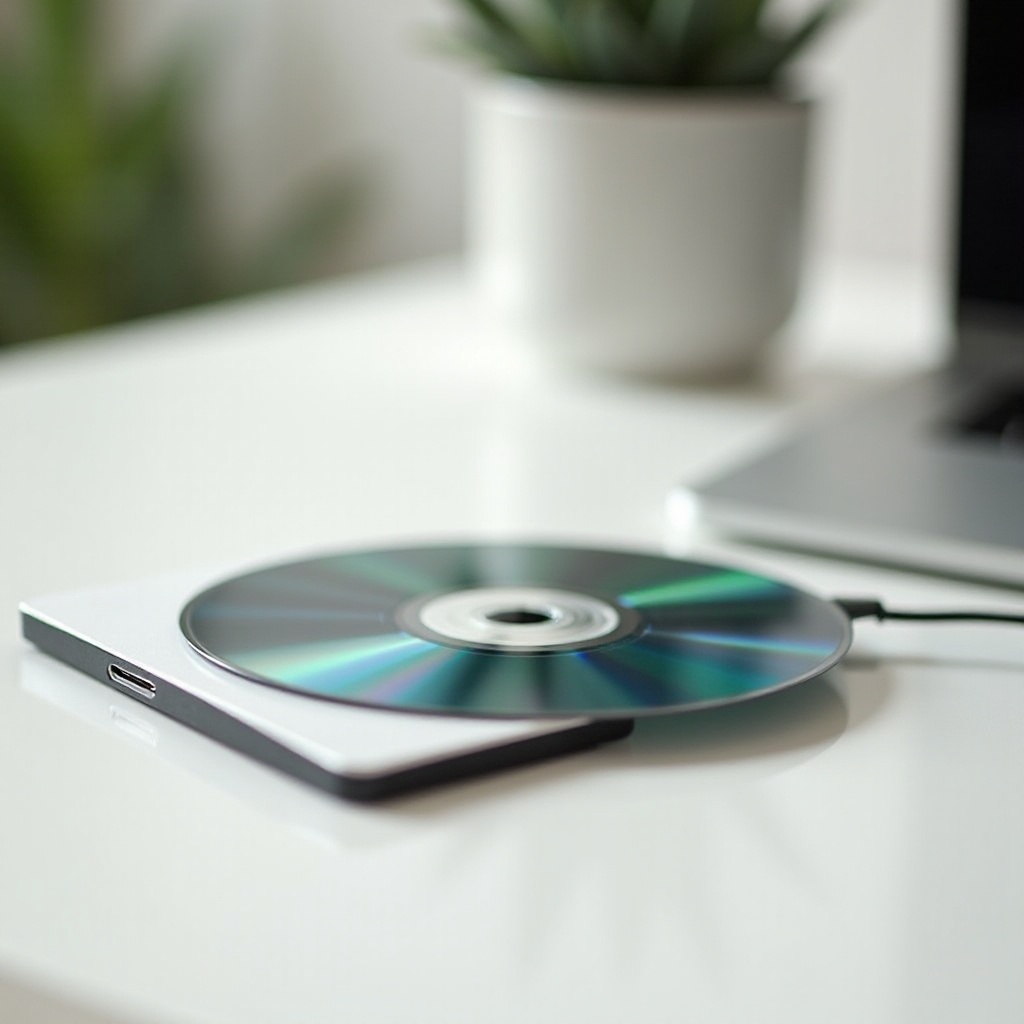
- Записване на CD-та: Създавайте дискове, използвайки външни устройства.
- Прехвърляне на данни: Прехвърляне на файлове от CD-та към вашия лаптоп.
- Архивиране: Поддържане на офлайн достъп до данни.
Тези методи помагат за оптимизиране на използването на медии и съхранението на данни, съчетавайки традиционни формати с модерна технология.
Заключение
Използването на CD-та на MacBook Air включва приемане на външни устройства и съвременни решения. Докато физическите медии стават по-рядко срещани, разбирането на приложението им в новите технологии осигурява ефективна употреба. Прегърнете цифровите алтернативи, за да увеличите консумацията на медии и да достъпвате жизненоважна информация.
Често задавани въпроси
Как мога да свържа външно CD устройство към моя MacBook Air?
Уверете се, че устройството е съвместимо с macOS, след това го свържете чрез USB или Thunderbolt портове. Инсталирайте драйвери, ако са необходими за правилната работа.
Има ли наличен софтуер, който да помогне за управление на CD-та без вградено устройство?
Определено. Приложения като Toast Titanium и Burn улесняват управлението на CD-та и са съвместими с macOS.
Какви алтернативи съществуват, ако не мога да използвам външно CD устройство?
Цифрови изтегляния, облачни услуги и USB устройства предлагат ефективни алтернативи за достъп до софтуер и архивиране на данни.