Въведение
Постигането на перфектната чувствителност на мишката може драматично да трансформира взаимодействието ви с компютърните системи, независимо дали навигирате през документи или участвате в интензивна гейминг сесия. Регулирането на тази настройка позволява на потребителите да намерят правилния баланс между бързина и точност. Това ръководство предоставя поетапен подход за модифициране на чувствителността на мишката през различни операционни системи, съвети за оптимизация, насочени към гейминг или задачи за продуктивност, и насоки за решаване на често срещани проблеми с чувствителността.
Разбиране на чувствителността на мишката
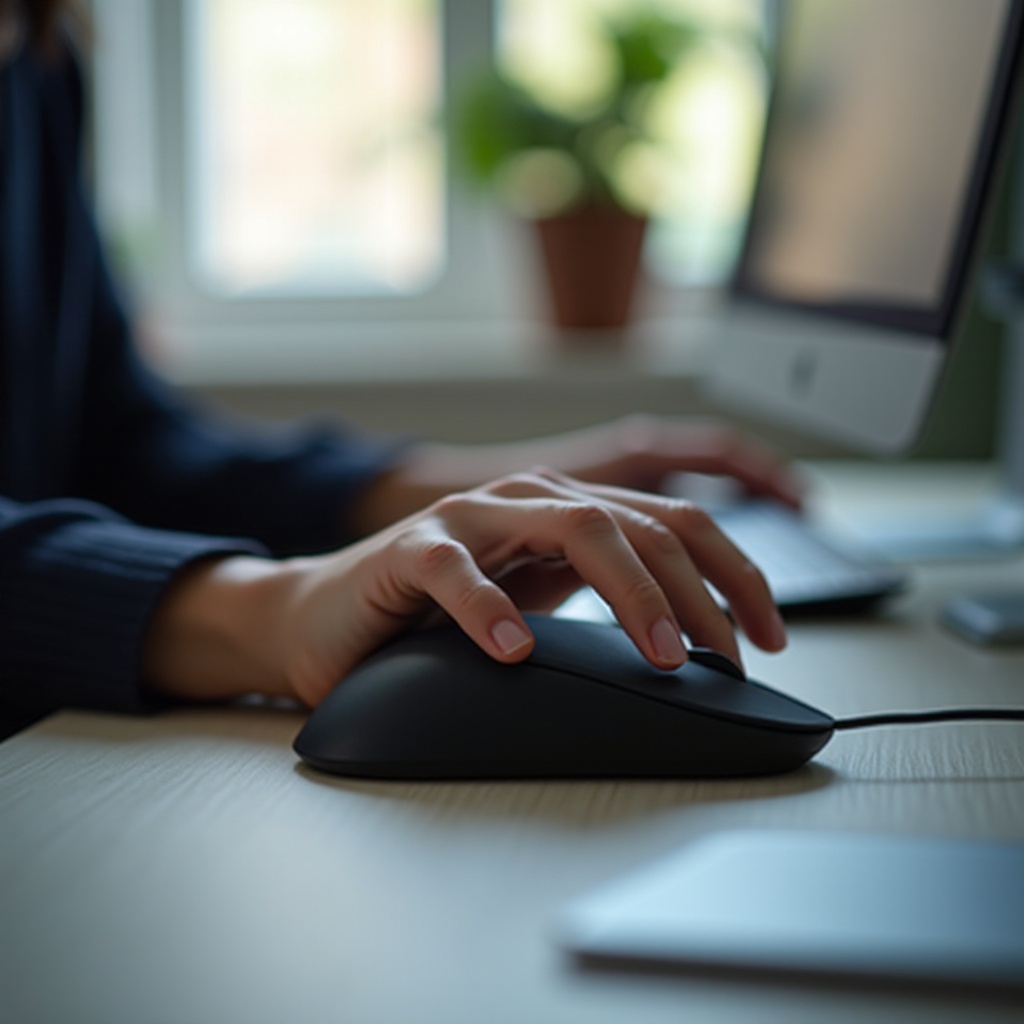
Чувствителността на мишката е ключов фактор при персонализирането на компютърното ви изживяване. По същество, тя определя колко далеч се движи курсорът на екрана ви спрямо колко движите физическата си мишка. По-висока настройка на чувствителността води до това, че пoсочния покрива по-голяма площ на екрана с минимално движение на мишката.
Тази функция влияе на всяко действие, което извършвате на компютъра си, от редактиране на документи до графичен дизайн и гейминг. Разбирането на връзката между физическото движение на мишката и отговора на екрана е ключът към регулиране на ниво на чувствителност, което се чувства комфортно и ефективно за вашите ежедневни задачи.
Смяна на чувствителността на мишката на различни операционни системи
Регулирането на чувствителността на мишката изисква различни стъпки в зависимост от вашата операционна система. Изследваме методите за потребители на Windows и macOS по-долу.
Регулиране на чувствителността в Windows
- Отворете Настройки: Щракнете върху менюто Старт и изберете ‘Настройки’.
- Достъп до Устройства: Навигирайте до ‘Устройства’ и изберете ‘Мишка’ от менюто вляво.
- Свойства на мишката: Щракнете върху ‘Допълнителни настройки на мишката’, за да отворите нов прозорец.
- Смяна на скоростта: В раздела ‘Опции на показалеца’, намерете секцията ‘Движение’. Преместете плъзгача, за да намалите или увеличите чувствителността.
- Прилагане на настройки: Щракнете върху ‘Прилагане’ и след това ‘OK’, за да запазите промените си.
Модифициране на настройки на мишката в macOS
- Отворете Системни предпочитания: Щракнете върху логото на Apple в горния ляв ъгъл на екрана, след което изберете ‘Системни предпочитания’.
- Изберете Мишка: Щракнете върху опцията ‘Мишка’.
- Регулирайте Скорост на проследяване: Модифицирайте чувствителността, като преместите плъзгача ‘Скорост на проследяване’.
- Потвърдете промените: Затворете прозореца, за да запазите желаните настройки.
Персонализиране на чувствителността за гейминг и продуктивност
Идеалната чувствителност на мишката може да варира в зависимост от това как използвате устройството си. Различни нужди за гейминг и работна среда могат да диктуват специфични настройки.
Намиране на идеалния баланс за гейминг
При гейминг, прецизността и чувствителността могат значително да повлияят на вашето изпълнение, което прави важно персонализирането на настройките:
- Ниска чувствителност: Подходяща за стратегии игри, които изискват прецизно целене.
- Висока чувствителност: Полезна за екшън игри, изискващи бързи движения.
Тестването на множество настройки е от съществено значение за намирането на конфигурацията, която се чувства най-интуитивно за различни гейминг ситуации.
Оптимизиране за работна ефективност
За продуктивност, регулирането на чувствителността на мишката може да улеснява вашите задачи:
- Микро-движения: Изберете по-ниска чувствителност, когато детайлите са важни, като в графичния дизайн.
- Скорост: Изберете средна до висока чувствителност за общи задачи като браузване и работа с документи.
Подходящото настройване на тези параметри може да подобри работния процес, предоставяйки необходимата прецизност или скорост в зависимост от изискванията на задачите.
Използване на външен софтуер за подобрена прецизност
Решения от трети страни могат да предложат повече контрол върху настройките на мишката, надхвърляйки стандартните конфигурации на операционната система.
Обзор на препоръчителните инструменти
- Logitech Options: Най-добър за устройства на Logitech, предлагащ обширна персонализация на чувствителността.
- Razer Synapse: Идеален за оборудване на Razer, позволяващ детайлен контрол на DPI и чувствителност.
- SteerMouse: Проектиран за потребители на macOS, нуждаещи се от по-дълбоки опции за персонализиране.
Пътеводител за конфигурация стъпка по стъпка
- Инсталирайте софтуера: Изтеглете и инсталирайте софтуера, съответстващ на вашия хардуер.
- Достъп до настройки: Стартирайте софтуера, за да влезете в менюто за настройки на мишката.
- Регулирайте чувствителност/ DPI: Използвайте инструментариума, за да фино настроите чувствителността.
- Тест и модификация: Проверете настройките в контекста на вашата работа или гейминг, настройвайки при необходимост.
Отстраняване на чести проблеми с чувствителността на мишката
Дори с идеални настройки, могат да възникнат проблеми, които да възпрепятстват потребителското ви изживяване. Идентифицирането и поправянето на тези проблеми е от съществено значение.
Идентифициране на причини за нестабилност
- Хардуерни проблеми: Уверете се, че мишката е чиста и функционална.
- Софтуерни конфликти: Нови актуализации или инсталации могат да нарушат настройките на мишката.
Възстановяване на стандартни настройки
Ако възникнат упорити проблеми, връщането към стандартните настройки може да разреши разминавания:
- Потребителите на Windows могат да възстановят, като получат достъп до настройките на мишката и изберат ‘Reset’ под опциите на показалеца.
- Потребителите на macOS могат ръчно да върнат обратно до централна точка, за да симулират стандартни настройки.
Заключение
Чрез овладяване на чувствителността на мишката, вие можете значително да подобрите взаимодействията си с компютъра. Следването на това ръководство ще ви помогне да оптимизирате настройките според вашите специфични нужди и да разрешите всякакви срещнати проблеми. Независимо дали настройвате настройките за оптимална работна производителност или гейминг триумф, ще осигурите ефективността и комфорта, основни във вашия дигитален живот.
Често задавани въпроси
Как да разбера правилната чувствителност за игри?
Експериментирайте с различни настройки, докато играете любимите си игри, като правите корекции за прецизност и комфорт.
Може ли промяната на чувствителността да повлияе на ергономията на ръката ми?
Да, неправилната чувствителност може да доведе до напрежение. Намерете ниво, което предлага контрол без прекомерно движение.
Има ли разлика между DPI и чувствителността?
DPI измерва възможностите на сензора на мишката, докато чувствителността се отнася до софтуерните настройки на вашата система. И двете влияят на движението на показалеца.