Въведение
Максимизирането на продуктивността на вашия лаптоп Lenovo може значително да се подобри чрез усвояване на функцията за разделен екран. Това подробно ръководство ще ви инструктира как да трансформирате способностите си за мултитаскинг, като използвате функционалността на разделения екран, опростявайки управлението на различни отворени прозорци. Независимо дали сте задълбочени в изследвания, управлявате множество работни проекти или поддържате организирано дигитално работно пространство, разбирането и умелото използване на разделения екран несъмнено ще улесни вашите ежедневни компютърни задачи. Пригответе се да подобрите своя опит с лаптоп Lenovo до нови висоти на ефективност.
Разбиране на разделения екран на лаптопите Lenovo
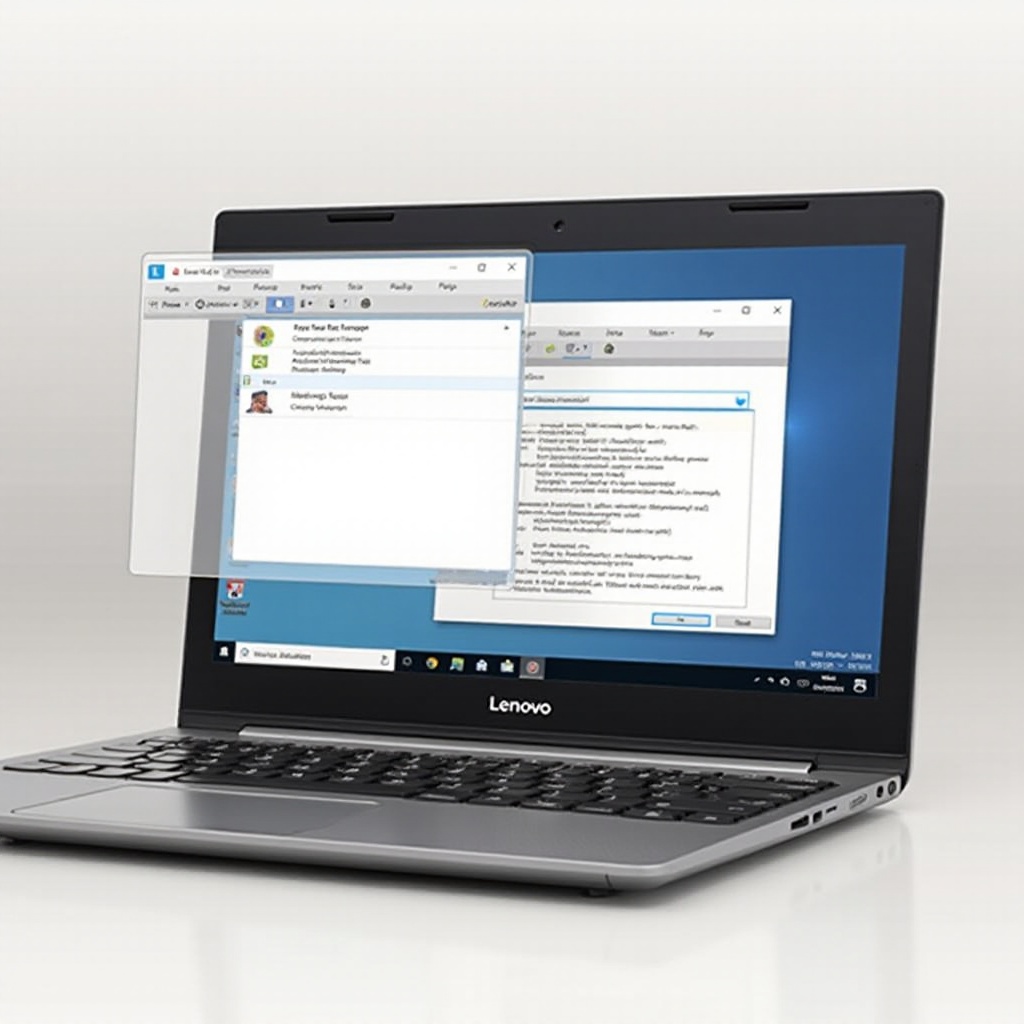
Известни със своята солидна производителност и функции, ориентирани към потребителя, лаптопите на Lenovo включват инструменти, които повишават вашата продуктивност, като например способността за разделен екран. Тази функция ви позволява да поддържате две приложения видими и интерактивни едновременно, намалявайки превключването между прозорците. Това е идеално за дейности, които изискват гледане на множество източници на данни едновременно, или за страстни мултитаскъри. Машините Lenovo, независимо дали работят с Windows 10 или 11, поддържат този многофункционален инструмент, като перфектно оформят подредбите на работното пространство към нуждите на потребителя. Преди да преминем към стъпките за настройка, нека се задълбочим в неговите разнообразни приложения и ползи.
Стъпки за активиране на разделен екран на лаптопите Lenovo
Готови ли сте да използвате функцията за разделен екран на вашия лаптоп Lenovo? Ще разгледаме методи като Windows 11 Snap Assist и собствените функции на Lenovo, за да направим този процес лесен.
Използване на Windows 11 Snap Assist
- Изберете прозорец: Започнете, като отворите първото избрано приложение.
- Плъзгане и пускане: Насочете този прозорец към левия или десния край на дисплея си, докато не видите очертания, сочещи към бъдещата позиция на прозореца.
- Изберете втория прозорец: След снапването на първия прозорец ще се появят миниатюри на допълнително отворени прозорци. Изберете един, за да запълните противоположната половина на екрана.
- Настройка на разделителя: Модифицирайте размера на двете приложения, като плъзнете средния разделител в предпочитаната от вас позиция.
Функцията Snap Assist на Windows 11 прави опцията за разделяне на екрана лесна и практична, предлагайки ефективни начини за управление на пространството и преоразмеряване на прозорците при необходимост.
Използване на вградените функции на Lenovo
- Отворете две приложения: Започнете, като стартирате приложения, които желаете да показвате едновременно.
- Използвайте софтуерните бутони на Lenovo: Ако са налични, Lenovo може да предостави софтуерни опции, обозначени като “Разделен екран” или “Подреждане на прозорци”.
- Изберете оформление: Изберете оформление, което съответства на вашата задача, дали сте за вертикално или хоризонтално разделяне.
- Настройте прозорците: Коригирайте размерите, като задържите и плъзнете границите им съответно.
Изследването на вградените функции на Lenovo често разкрива допълнителни опции за персонализация, които повишават удовлетворението и ангажираността на потребителите.
Отстраняване на често срещани проблеми с разделения екран
Понякога потребителите могат да се сблъскат с трудности при използването на функцията за разделен екран. Ето някои обичайни проблеми и техните разрешения:
Отстраняване на проблеми с дисплея
- Проверете дали настройките на дисплея ви са оптимално конфигурирани, тъй като неправилна резолюция или ориентация може да предотврати правилното функциониране на разделения екран.
- Поддържайте графичните драйвери актуализирани, тъй като остарелите версии могат да доведат до неизправности.
Решаване на софтуерни грешки
- Рестартирането на вашия лаптоп може да изчисти системната памет и да разреши временни технически проблеми.
- Изчистете кеша или рестартирайте проблемни приложения, които не функционират ефективно в режим разделен екран.
Идентифицирането и преодоляването на тези типични препятствия осигурява плавно, безпроблемно преживяване при използване на разделен екран.
Разширени съвети за повишена продуктивност
В допълнение към основните възможности за разделен екран, научаването на клавишни комбинации значително повишава вашия работен процес. Например, с Windows + стрелка наляво или Windows + стрелка надясно можете бързо да преместите активния прозорец до предпочитаната половина на екрана. Запознаването с тези комбинации ще ви спести както време, така и усилия.
Ако настройте често използваните приложения да се отварят в режим на разделен екран по подразбиране, това става изключително полезно за рутинни задачи като програмиране срещу документация или съставяне на доклади, докато се задълбочавате в изследвания.
Персонализиране на вашия опит с разделен екран
Подобрете своите способности за мултитаскинг, като персонализирате настройките за разделен екран. Активирайте едновременното превъртане за синхронна навигация на документи или уеб страници. Променете темите или цветовете за различните прозорци, за да ги разграничавате лесно. Разгледайте приложения на трети страни за разширени оформления и подобрения на потребителския интерфейс, за да добавите гъвкавостта към вашия работен процес.
Заключение
Използването на функциите за разделен екран на вашия лаптоп Lenovo отваря нови възможности за ефективност и повишена продуктивност. Независимо дали използвате вградените инструменти на Windows, собствените функции на Lenovo или използвате хакове за продуктивност, оптимизирането на вашия работен процес е в рамките на възможностите. С правилните адаптации и стратегии за отстраняване на проблеми, вие сте готови да се насладите на безпроблемен мултитаскинг всеки ден.
Често задавани въпроси
Как да разделя екрана на лаптоп Lenovo, използвайки клавишни комбинации?
Използвайте клавишните комбинации ‘Windows + Лява стрелка’ или ‘Windows + Дясна стрелка’, за да закрепите бързо отворените прозорци от двете страни на екрана.
Мога ли да разделя екрана, използвайки приложения на трети страни на лаптоп Lenovo?
Да, приложения на трети страни като DisplayFusion или AquaSnap могат да предложат по-напреднали опции за разделяне на екрана и персонализирани оформления.
Какво да направя, ако разделянето на екрана не работи на моя лаптоп Lenovo?
Уверете се, че системата и драйверите за графика са актуализирани. Ако проблемите продължават, опитайте да рестартирате лаптопа или използвайте различен метод за активиране на функцията за разделяне на екрана.