المقدمة
يعد شريط اللمس في MacBook Pro ميزة ثورية، حيث يوفر للمستخدمين مفاتيح اختصارات ووظائف ديناميكية بسهولة. على الرغم من قدراته، قد يتطلب استبدالًا بسبب مشاكل محتملة مختلفة. يغطي هذا الدليل عملية التشخيص وتقييم الخيارات وتنفيذ عملية استبدال شريط اللمس بنجاح.

تشخيص مشاكل شريط اللمس
يمكن أن تتراوح مشاكل شريط اللمس من خلل بسيط إلى فشل كامل. من الضروري تشخيص هذه المشاكل بدقة لتحديد ما إذا كان الاستبدال مطلوبًا.
– المشاكل الشائعة: يواجه المستخدمون بشكل متكرر مشاكل مثل فقدان حساسية اللمس أو الوميض.
– متى يجب التفكير في الاستبدال: إذا فشلت تقنيات الحل، قد يكون الاستبدال هو الحل الأفضل.
– خطوات الحل الأولية: ابدأ بإعادة تشغيل جهاز MacBook وتأكد من تحديثات البرامج الثابتة. ضبط تفضيلات النظام يمكن أن يحل مشاكل الواجهة الصغيرة.
بمجرد التحقق من المشاكل الأساسية، يمكنك استكشاف خيارات الاستبدال المناسبة لشريط اللمس.
خيارات الاستبدال
بعد فهم المشاكل الأساس، اختيار الخيار الأمثل للاستبدال هو الخطوة الحاسمة التالية.
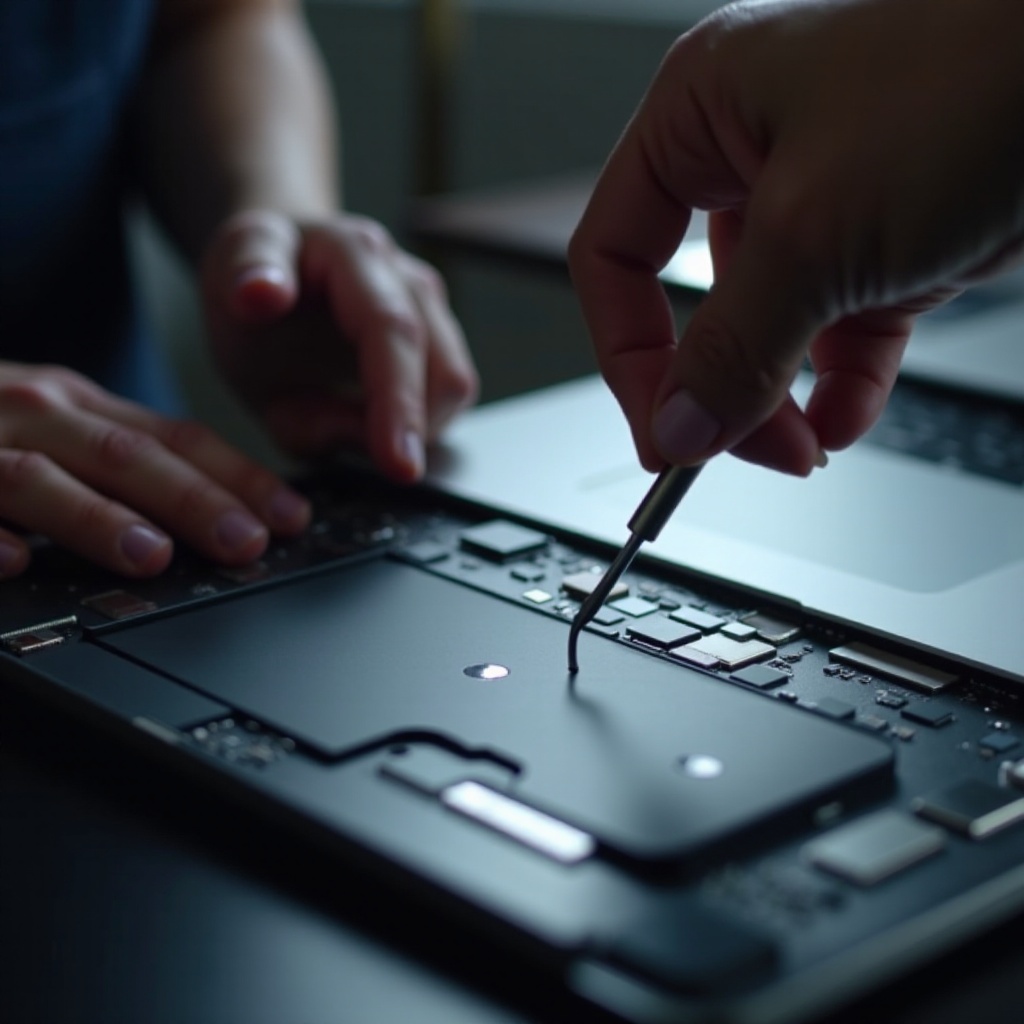
– الاستبدال الذاتي مقابل الخدمة الاحترافية: توفر المشاريع الذاتية توفيرًا في المال ولكن تتطلب دقة، بينما توفر الخدمات المهنية الخبرة.
– الأدوات والمكونات اللازمة: تتطلب الاستبدالات الذاتية أدوات معينة مثل المفكات الدقيقة وأطقم شريط اللمس المتوافقة.
تقييم راحتك مع المهام التقنية، جنبًا إلى جنب مع النظر في الميزانية، يمكن أن يوجه قرارك بين التعامل مع الاستبدال بنفسك أو استشارة المحترفين.
عملية الاستبدال خطوة بخطوة
قرار استبدال شريط اللمس يؤدي بسلاسة إلى تنفيذ المهمة بدقة وثقة.
1. تجهيز جهاز MacBook للاستبدال: حماية جميع البيانات لمنع ضياعها. افصل الملحقات للسلامة.
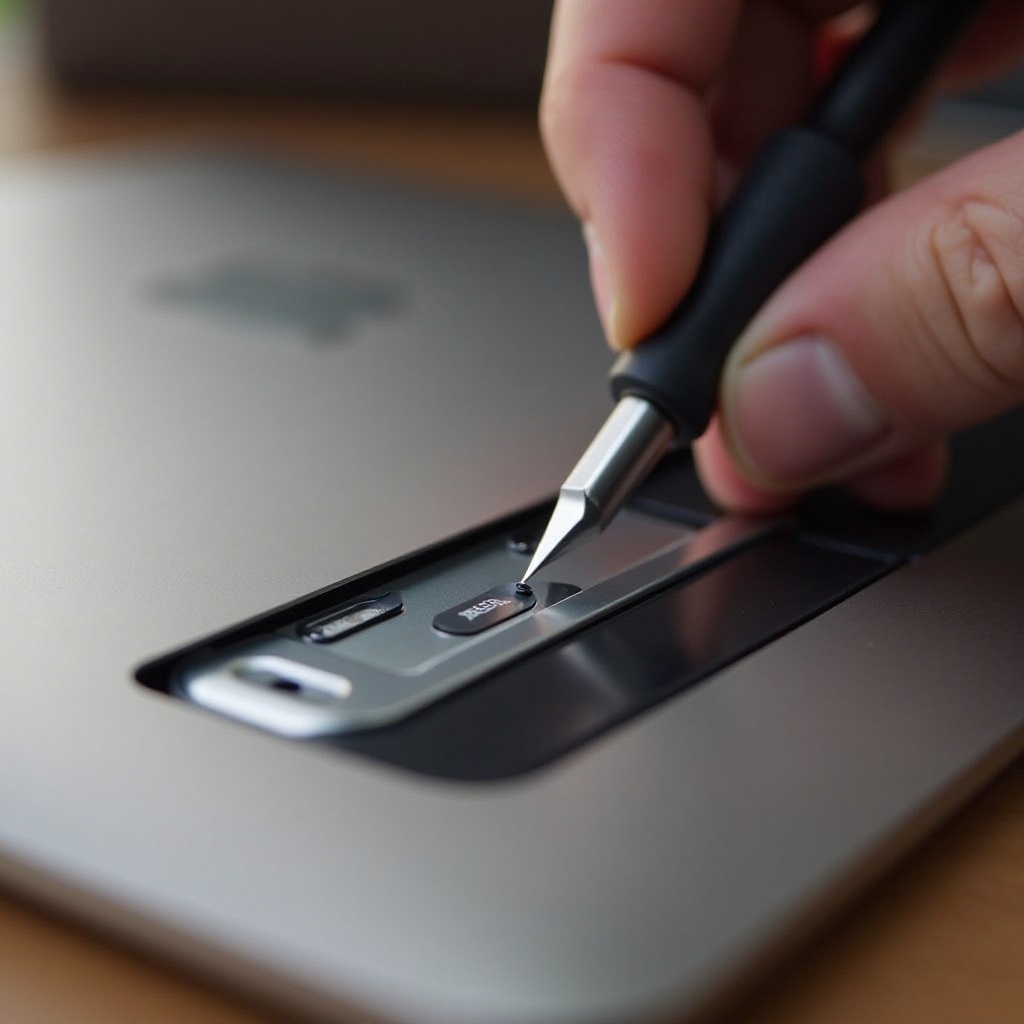
2. إزالة شريط اللمس القديم: فك المكونات بعناية، ثم فصل كابل الشريط دون إلحاق الضرر بالأجزاء المجاورة.
3. تثبيت شريط اللمس الجديد: محاذاة التجميع بشكل صحيح، إعادة توصيل الكابلات بدقة، وتثبيت البراغي.
اتباع هذه الخطوات يضمن عملية استبدال سلسة، وتقليل المخاطر المرتبطة بالاستبدال المعدات.
التكاليف والفوائد للاستبدال
النظر في التكاليف والفوائد للاستبدال يساعد في اتخاذ قرار مدروس.
– توزيع التكاليف: تكاليف الاستبدال الذاتي محدودة بالأجزاء، بينما تتضمن الخدمة الاحترافية تكاليف العمالة والضمان.
– فوائد شريط اللمس الوظيفي: تعزيز الإنتاجية من خلال أوامر اللمس الاستجابة يجعل الاستثمار يستحق العناء.
الاعتراف بهذه العوامل يساعد في تقييم ما إذا كانت المزايا تفوق الإنفاق لتجربة لمسية سلسة.
نصائح ما بعد الاستبدال
بعد الاستبدال الناجح، تعزيز الوظائف يضمن استمرار الخدمة.
– اختبار الوظائف: تحقق من عمل شريط اللمس بشكل صحيح بفحص جميع الأزرار والاختصارات.
– التعديلات البرامجية: ضبط إعدادات النظام، تكيف الأجهزة الجديدة للاستخدام اليومي بسلاسة.
الحفاظ على شريط اللمس الجديد يتطلب اختبارًا منتظمًا وتعديلات عرضية لتكييفه مع متطلبات التشغيل الخاصة بك.
الختام
استبدال شريط اللمس في MacBook Pro هو إجراء مفصل يتطلب إعدادًا دقيقًا. يوفر لك هذا الدليل المعرفة لمواجهة هذه المهمة بشكل فعال، وتحسين وظائف وكفاءة MacBook Pro الخاص بك دون تعقيدات.
الأسئلة الشائعة
هل يمكنني الاستمرار في استخدام جهاز MacBook الخاص بي إذا لم تكن لوحة Touch Bar تعمل؟
نعم، لا تزال الوظائف الأساسية متاحة من خلال لوحة المفاتيح ولوحة التتبع. لوحة Touch Bar تعزز سهولة الاستخدام ولكنها ليست ضرورية.
كم من الوقت يستغرق عادةً لاستبدال لوحة Touch Bar؟
تأخذ عمليات الاستبدال الاحترافية بضع ساعات، بينما قد يمتد الأمر إلى نصف يوم بالنسبة للقيام بها ذاتياً، وهذا يعتمد على التحضير ومستوى المهارة.
ماذا يجب أن أفعل إذا كانت لوحة Touch Bar الجديدة لا تعمل بشكل صحيح؟
تأكد من أن جميع الاتصالات آمنة وأن الإعدادات محدثة. قد تتطلب المشاكل المستمرة تقييمًا من قبل محترف.