Introduction
يمكن أن يؤدي تحقيق حساسية الفأرة المثالية إلى تحويل تفاعلك مع أنظمة الكمبيوتر بشكل كبير، سواء كنت تتنقل عبر الوثائق أو تشارك في جلسة ألعاب مكثفة. يوفر ضبط هذا الإعداد للمستخدمين التوازن الصحيح بين السرعة والدقة. يقدم هذا الدليل نهجًا خطوة بخطوة لتعديل حساسية الفأرة عبر أنظمة التشغيل المختلفة، ونصائح لتحسين الإعدادات المخصصة للألعاب أو مهام الإنتاجية، وإرشادات لمعالجة المشاكل الشائعة في الحساسية.
Understanding Mouse Sensitivity
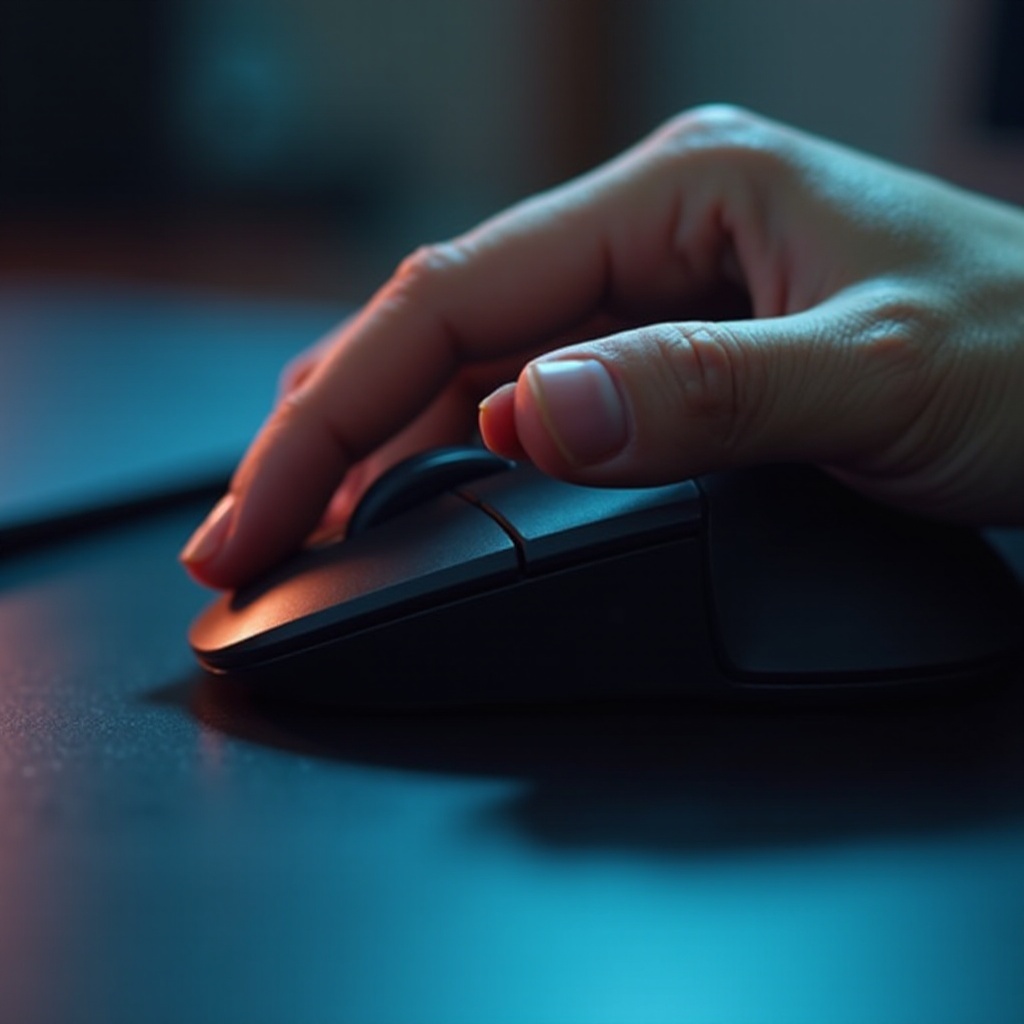
تعتبر حساسية الفأرة عاملاً حاسمًا في تخصيص تجربتك الحاسوبية. بصفة أساسية، تحدد المسافة التي يتحرك بها المؤشر على شاشتك نسبةً إلى الحركة التي تقوم بها بالفأرة الفعلية. تؤدي ضبط الإعدادات لزيادة الحساسية إلى تغطية المؤشر لمساحة شاشة أكبر مع حركة فأرة قليلة.
هذا الميزة تؤثر على كل عمل تقوم به على جهاز الكمبيوتر الخاص بك، من تحرير المستندات إلى تصميم الرسوميات والألعاب. الاستيعاب للعلاقة بين حركة الفأرة الفعلية والاستجابة على الشاشة هو المفتاح لضبط مستوى حساسية يبدو مريحًا وفعالًا لمهامك اليومية.
Changing Mouse Sensitivity on Various Operating Systems
تتطلب ضبط حساسية الفأرة خطوات مختلفة بناءً على نظام التشغيل الخاص بك. نستكشف الطرق لكل من مستخدمي Windows وmacOS أدناه.
Adjusting Sensitivity in Windows
- افتح الإعدادات: اضغط على قائمة البداية واختر ‘الإعدادات’.
- الوصول إلى الأجهزة: انتقل إلى ‘الأجهزة’ واختر ‘الفأرة’ من القائمة على اليسار.
- خصائص الفأرة: اضغط على ‘خيارات الفأرة الإضافية’ لفتح نافذة جديدة.
- تغيير السرعة: في علامة التبويب ‘خيارات المؤشر’، حدد قسم ‘الحركة’. حرك الشريط لتقليل أو زيادة الحساسية.
- تطبيق الإعدادات: اضغط على ‘تطبيق’ ثم ‘موافق’ لحفظ التغييرات.
Modifying Mouse Settings on macOS
- افتح تفضيلات النظام: اضغط على شعار آبل في الزاوية العلوية اليسرى من الشاشة، ثم اختر ‘تفضيلات النظام’.
- اختر الفأرة: اضغط على خيار ‘الفأرة’.
- تعديل سرعة التتبع: عدّل الحساسية عن طريق تحريك شريط ‘سرعة التتبع’.
- تأكيد التغييرات: أغلق النافذة لحفظ الإعدادات المطلوبة.
Customizing Sensitivity for Gaming and Productivity
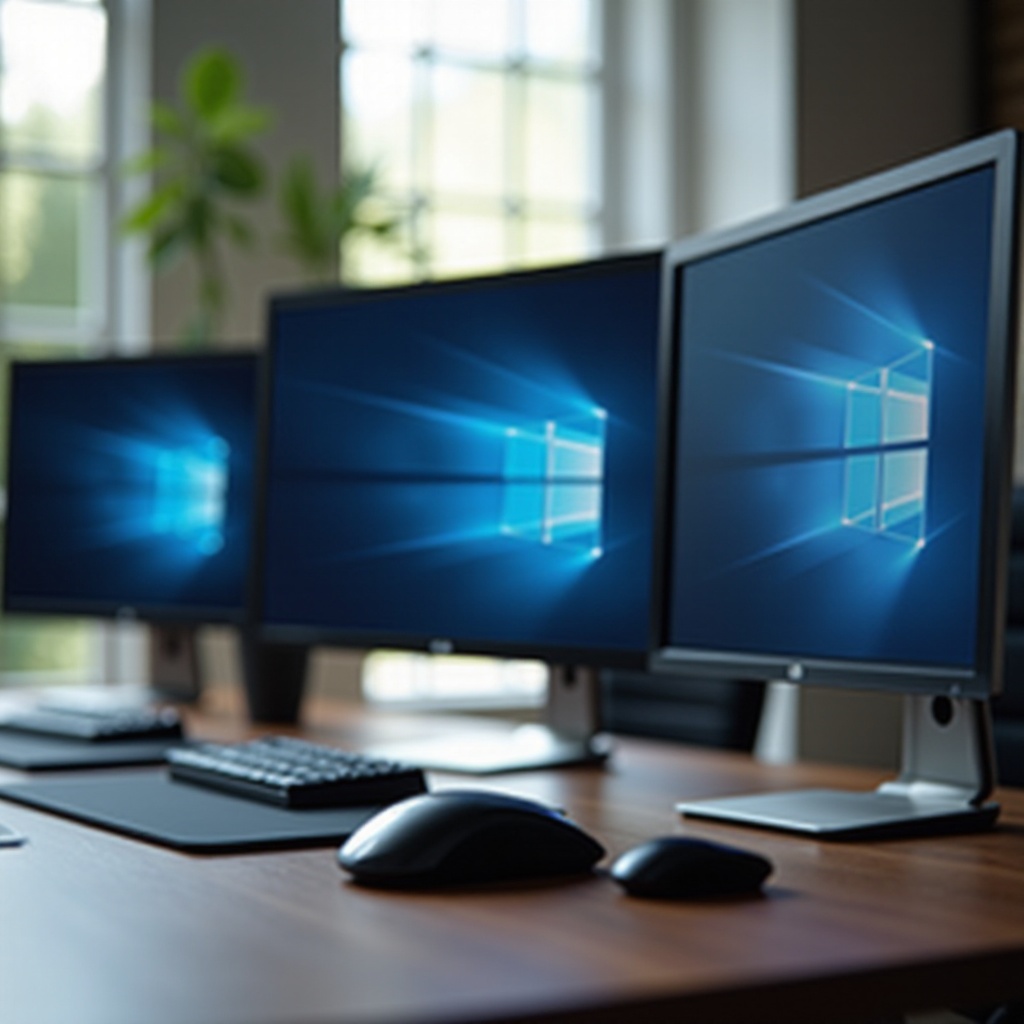
يمكن أن تختلف حساسية الفأرة المثالية استنادًا لكيفية استخدامك لجهازك. يمكن أن تُحدد الاحتياجات المختلفة للألعاب وبيئات العمل إعدادات محددة.
Finding the Ideal Balance for Gaming
في الألعاب، يمكن أن تؤثر الدقة والحساسية بشكل كبير على أدائك، مما يجعل من الضروري تخصيص إعداداتك:
- حساسية منخفضة: ملائمة لألعاب الاستراتيجية التي تحتاج إلى استهداف دقيق.
- حساسية عالية: مفيدة لألعاب الحركة التي تتطلب تحركات سريعة.
اختبار إعدادات متعددة هو أمر ضروري لإيجاد التكوين الذي يبدو أكثر بديهية لسيناريوهات الألعاب المختلفة.
Optimizing for Work Efficiency
لزيادة الإنتاجية، يمكن أن يبسّط ضبط حساسية الفأرة مهامك:
- الحركات الدقيقة: اختر حساسية منخفضة عندما تكون التفاصيل مهمة، كما في تصميم الرسوميات.
- السرعة: اختر حساسية متوسطة إلى عالية للمهام العامة مثل التصفح والتعامل مع المستندات.
ضبط هذه الإعدادات بشكل مناسب يمكن أن يعزز سير العمل من خلال توفير الدقة أو السرعة اللازمة استنادًا لمتطلبات المهمة.
Employing External Software for Enhanced Precision
يمكن لحلول البرمجيات الخارجية أن تقدم تحكمًا أكبر في إعدادات الفأرة تتجاوز التكوينات القياسية لنظام التشغيل.
Overview of Recommended Tools
- Logitech Options: الأفضل لأجهزة Logitech، تقدم تخصيص واسع للحساسية.
- Razer Synapse: مثالية لمعدات Razer، تسمح بتفاصيل دقيقة للتحكم في DPI والحساسية.
- SteerMouse: مصممة لمستخدمي macOS الذين يحتاجون إلى خيارات تخصيص أعمق.
Step-by-Step Configuration Guide
- تثبيت البرمجيات: حمّل وثبّت البرمجيات المطابقة لأجهزتك.
- الوصول إلى الإعدادات: شغّل البرمجيات للدخول إلى قائمة إعدادات الفأرة.
- تعديل الحساسية/DPI: استخدم الأدوات لضبط الحساسية بدقة.
- الاختبار والتعديل: تحقق من الإعدادات في سياق عملك أو لعبتك، وقم بتعديلها عند الحاجة.
Troubleshooting Common Mouse Sensitivity Issues
حتى مع الإعدادات المثالية، قد تظهر مشاكل تعوق تجربتك. التعرف على هذه المشاكل وإصلاحها هو أمر حيوي.
Identifying Causes of Instability
- مشاكل الأجهزة: تأكد من أن الفأرة نظيفة وتعمل بشكل جيد.
- تعارض البرمجيات: قد تتسبب التحديثات أو التثبيتات الجديدة في اضطراب إعدادات الفأرة.
Restoring Default Settings
إذا استمرت المشاكل، فقد يحل العودة إلى الإعدادات الافتراضية الفوارق:
- يمكن لمستخدمي Windows الاستعادة عن طريق الوصول إلى إعدادات الفأرة واختيار ‘إعادة تعيين’ تحت خيارات المؤشر.
- يمكن لمستخدمي macOS تعديل الإعدادات يدويًا للعودة إلى نقطة مركزية لمحاكاة الإعدادات الافتراضية.
Conclusion
من خلال إتقان حساسية الفأرة، يمكنك تعزيز تفاعلاتك الحاسوبية بشكل كبير. اتباع هذا الدليل سيساعدك في تحسين الإعدادات وفقًا لاحتياجاتك المحددة وحل أي مشاكل تواجهها. سواء كنت تعد الإعدادات لتحقيق أفضل أداء في العمل أو التفوق في الألعاب، ستضمن الكفاءة والراحة اللازمة في حياتك الرقمية.
أسئلة مكررة
كيف أعرف الحساسية المناسبة للألعاب؟
قم بتجربة إعدادات مختلفة أثناء لعب ألعابك المفضلة، وقم بالتعديل حسب الحاجة للحصول على الدقة والراحة.
هل يمكن لتغيير الحساسية أن يؤثر على راحة اليد؟
نعم، الحساسية غير الصحيحة قد تؤدي إلى الإجهاد. ابحث عن مستوى يوفر لك التحكم بدون حركة مفرطة.
هل هناك فرق بين DPI والحساسية؟
تُقاس DPI بإمكانية مستشعر الماوس، بينما تتعلق الحساسية بالتعديلات البرمجية في نظامك. كلاهما يؤثران على حركة المؤشر.